Bạn chưa đăng nhập, đăng nhập để có trải nghiệm tốt hơn
*Vui lòng tại{{receiveCouponInfo.expire_at}}sử dụng trước*
Bạn chưa đăng nhập, đăng nhập để có trải nghiệm tốt hơn



Quy tắc hoạt động
1、Thời gian hoạt động:{{ info.groupon.start_at }} ~ {{ info.groupon.end_at }}。
1、Thời gian hoạt động:Đến khi bán hết。
2、Thời hạn mua nhóm:{{ info.groupon.expire_days * 24 }}giờ。
3、Số người mua nhóm:{{ info.groupon.need_count }}người。
Lưu ý khi mua nhóm
1、Quy trình mua nhóm: Tham gia/Bắt đầu mua nhóm và thanh toán thành công - Số người mua nhóm đáp ứng yêu cầu trong thời hạn hiệu lực - Mua nhóm thành công!
2、Nếu không đủ số người tham gia trong thời hạn hiệu lực, việc mua nhóm sẽ thất bại, số tiền đã thanh toán sẽ được hoàn lại về tài khoản cũ.
3、Số người yêu cầu và thời gian hoạt động mua nhóm có thể khác nhau tùy sản phẩm, vui lòng xem kỹ quy tắc hoạt động.
Super Right Click Professional Chuột phải Menu Tool Phần mềm

Super Right Key là một công cụ menu mạnh mẽ bên phải trên Mac, chức năng phong phú, làm cho menu phím phải của bạn như hổ thêm cánh, ăn sâu vào thiết kế tương tác, giúp bạn nâng cao đáng kể trải nghiệm sử dụng macOS!
Xem chức năng:
Giới thiệu chức năng:
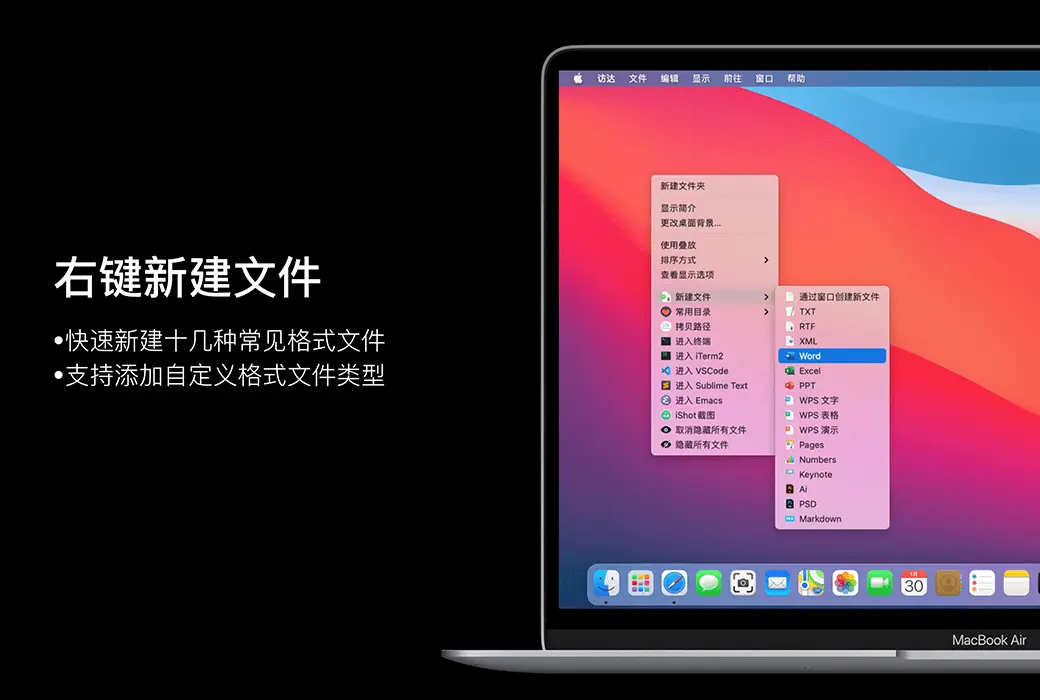
1. Hỗ trợ định dạng tệp mới theo mặc định:
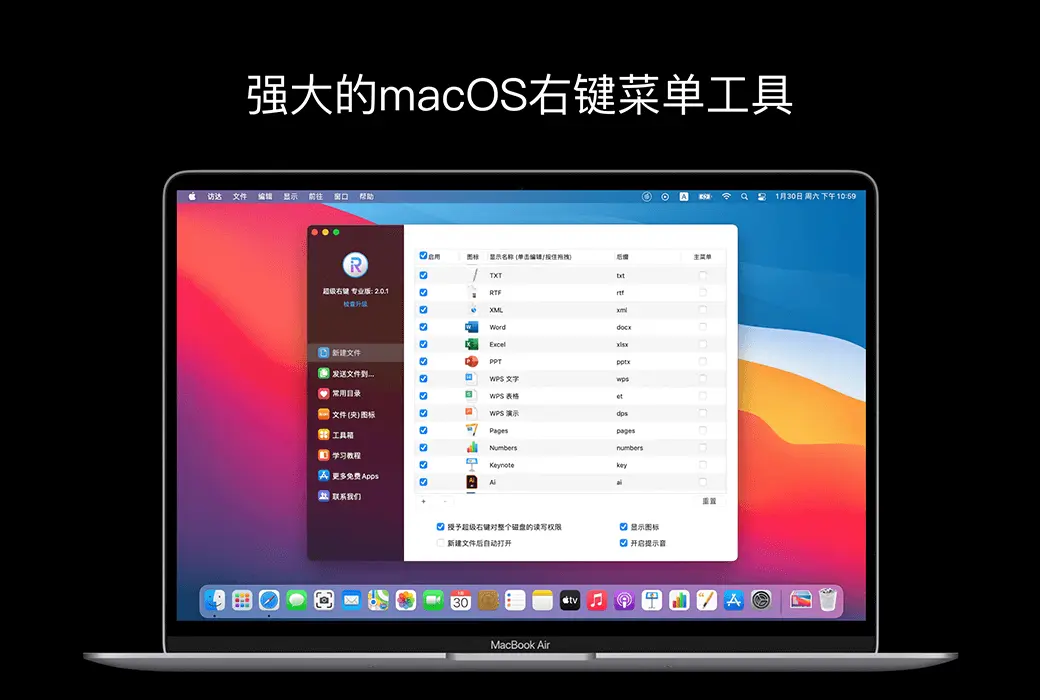
TXT/RTF/XML/Word/Excel/PPT/WPS văn bản/WPS bảng/WPS Demo/Pages/Numbers/keynote/Ai/PSD/Markdown
2. Hỗ trợ người dùng thêm các loại định dạng tệp mới
Gửi tập tin đến vị trí đã chỉ định
Sao chép tập tin đến vị trí đã chỉ định
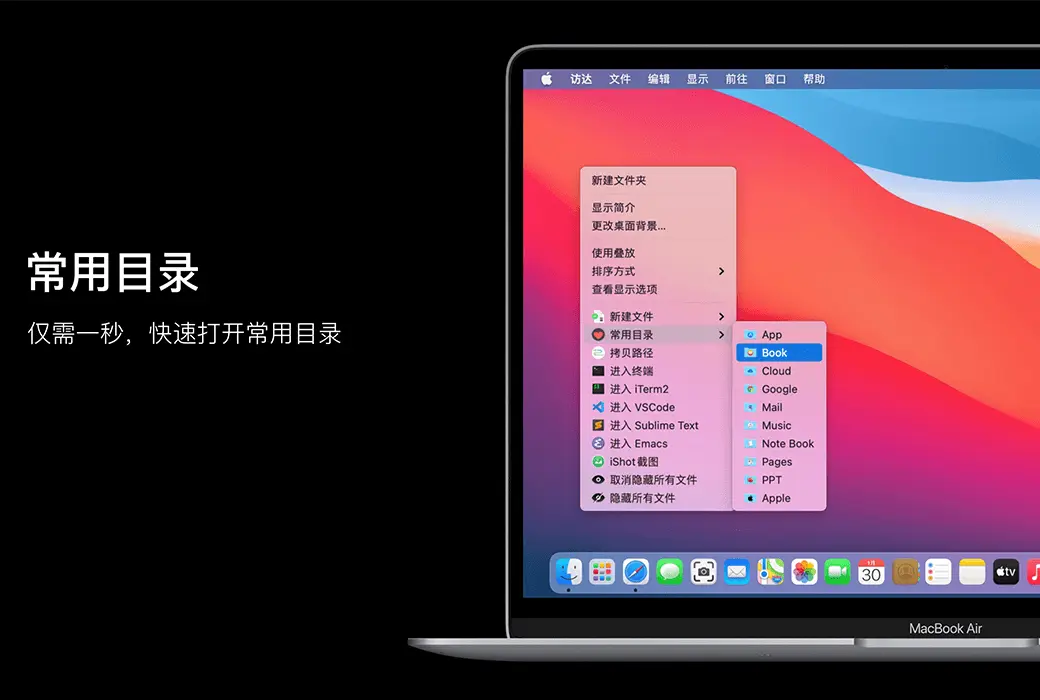
Thêm, thiết lập các thư mục phổ biến trong menu chuột phải, chọn để đến thư mục được chỉ định
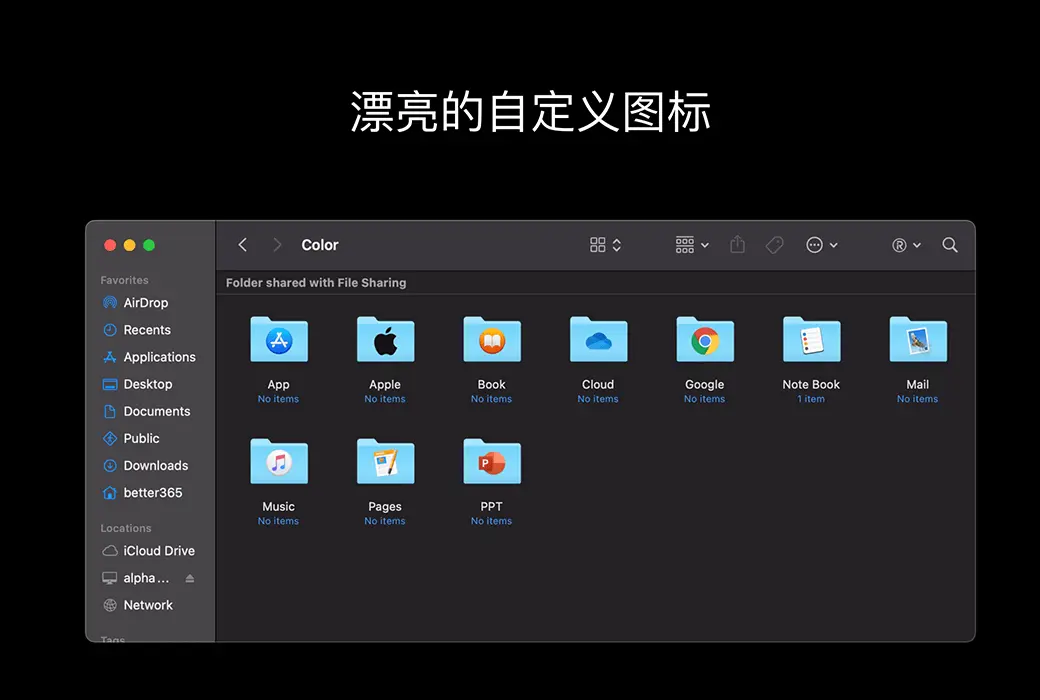
Thư mục nghìn bài một điệu, tìm có phải rất bất tiện hay không? Đừng lo, bạn có thể dễ dàng thay đổi biểu tượng đẹp cho thư mục. Super Right Click cung cấp một số lượng lớn các biểu tượng thư mục đẹp, kiểm tra các thư mục và thiết lập cho anh ta một thư mục đẹp.
Menu chuột phải Cắt/Dán tập tin, thuận tiện và nhanh chóng
Chọn tập tin hoặc sao chép đường dẫn trong cửa sổ hiện tại, thuận tiện
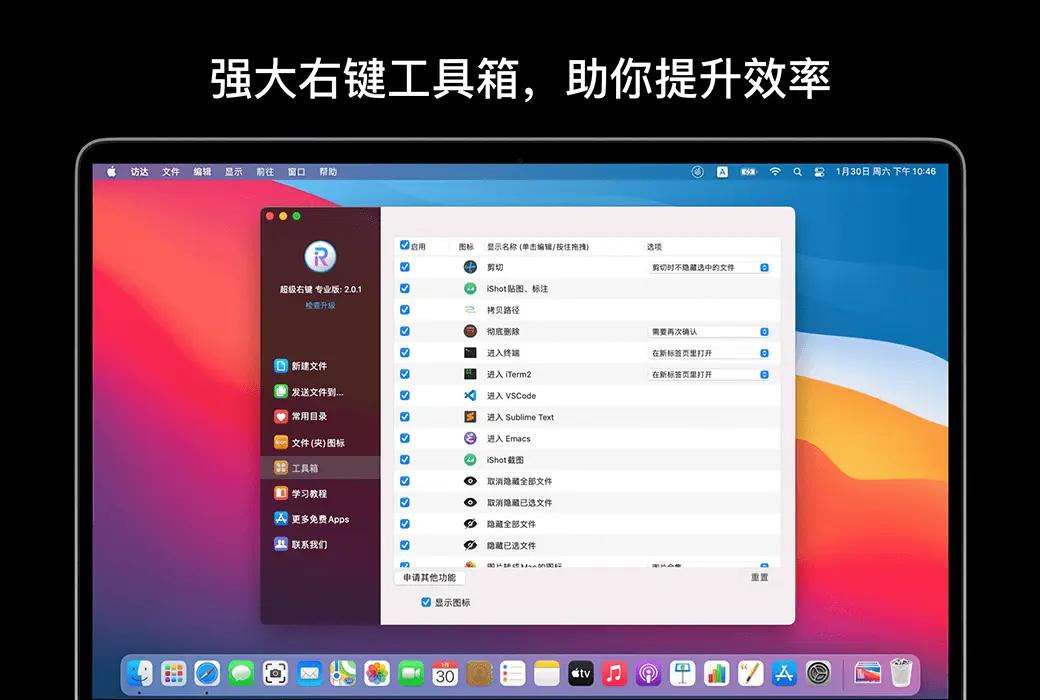
Thiết bị đầu cuối/iTerm2/VSCode/Sublime Text/Emacs
1. Hiển thị/ẩn một tập tin
2. Hiển thị/ẩn tất cả các tập tin trong cửa sổ hiện tại
Chọn tập tin, xóa trực tiếp, không còn trong sọt rác
Chọn hình ảnh để chuyển đổi chúng thành bộ biểu tượng 16 * 16, 32 * 32, 64 * 64, 128 * 128, 256 * 256, 512 * 512, 1024 * 1024
Chọn hình ảnh để chuyển đổi nó thành:
1. Nhóm biểu tượng iPhone
29*29、40*40、58*58、57*57、114*114、120*120、180*180
2. Nhóm biểu tượng iPad
29*29、40*40、50*50、58*58、80*80、100*100
72*72、76*76、144*144、153*153、160*160
3. Nhóm biểu tượng Apple Watch
48*48、55*55、58*58、87*87
80*80、88*88、172*172、196*196
Nhấp chuột phải vào menu dịch vụ:
官方网站:https://aodo365.com/irightmousepro.html
下载中心:https://irightmouse.apsgo.cn
发货时间:24 小时自动发货
运行平台:macOS
界面语言:支持中文界面显示,多语言可选。
更新说明:官方承诺一次购买,终身更新。
买前试用:购前可免费试用3天。
如何收货:购买后,激活信息会以邮件的形式发送到下单时的邮箱,同时可在个人中心,我的订单中查看对应的产品激活码。
设备数量:可安装 1 台电脑。
更换电脑:原电脑卸载,新电脑激活。
激活引导:启动软件右下角点击“注册”,按照提示输入注册码,点击注册激活完成。
特殊说明:待添加。

Đàm phán hợp tác

Đối với sự cố không thể sử dụng Super Right Click trên macOS 14, nơi bạn mở Desktop để đồng bộ hóa với thư mục iCloud.
Vui lòng nâng cấp Super Right Click lên phiên bản 2.3.1 trở lên.
Super Right Click 2.3.1 thêm menu Super Right Click riêng biệt để sử dụng bình thường trên máy tính để bàn trong thư mục đồng bộ hóa với tài liệu i Cloud, thư mục OneDrive, thư mục Dropbox và các thư mục thông thường khác.
Tất cả những gì bạn cần làm là chọn Display Menu in iCloud, One Drive folder trong Super Right Click (Cài đặt chung) và sử dụng ba cách để mở menu Super Right.
1. Giữ phím chỉnh sửa+nhấp chuột phải
2. Nhấp chuột giữa
3. Ba ngón tay vỗ nhẹ trên bảng cảm ứng, bảng điều khiển wo

⚠️ Lưu ý: Sau khi đánh dấu Show Menu in iCloud, One Drive folder, Super Right Click sẽ được thiết lập để khởi động tự động.
1. Giữ phím chỉnh sửa+nhấp chuột phải
Nhấn và giữ các phím chỉnh sửa (command, shift, option, control) đồng thời nhấp chuột phải (cho cả chuột thông thường và chuột điều khiển tuyệt vời)
Nhấn và giữ phím chỉnh sửa (command, shift, option, control) đồng thời sử dụng phím phụ trợ của trackpad và trackpad.

2. Nhấp chuột giữa
Bấm vào phím giữa chuột bình thường (bánh xe) là có thể mở ra menu phím phải siêu cấp. (Chuột không hỗ trợ chức năng này)

3. Ba ngón tay vỗ nhẹ trên bảng cảm ứng, bảng điều khiển wo
Sử dụng điểm nhẹ ba ngón tay (ba ngón nhẹ một chút, không nên nhấn xuống) trên bảng cảm ứng, bảng điều khiển kỳ diệu là có thể gọi ra menu phím phải siêu cấp.
⚠️ Lưu ý: Tại thời điểm này, nếu cử chỉ truy vấn và dò dữ liệu của bạn cũng là một điểm nhấn ba ngón tay, sẽ xảy ra xung đột khi chọn tệp, bạn có thể sửa đổi cử chỉ thành một ngón tay nhấn để tránh xung đột.

⚠️ Lưu ý: Nếu bạn bật chức năng kéo ba ngón tay của hệ thống, hệ thống sẽ tự động mô phỏng một lần nhấp chuột trái khi bạn nhấn ba ngón tay, nếu nó ảnh hưởng đến việc sử dụng của bạn, vui lòng tắt chức năng kéo ba ngón tay của hệ thống.

⚠️ LƯU Ý: Nếu bạn bật tính năng phóng to ba ngón tay của hệ thống, điều này sẽ ảnh hưởng đến việc mở menu Super Right bằng cách gõ ba ngón tay, vui lòng tắt tính năng phóng to ba ngón tay của hệ thống.

Trình diễn hiệu ứng
1. Trên máy tính để bàn, nhấp chuột giữa bình thường (tệp không được chọn):

2. Trong thư mục đồng bộ iCloud, nhấp chuột giữa bình thường (chọn tệp):