Войдите для лучшего опыта
*До{{receiveCouponInfo.expire_at}}Использовать до*
Войдите для лучшего опыта



Правила акции
1、Время акции:{{ info.groupon.start_at }} ~ {{ info.groupon.end_at }}。
1、Время акции:Пока есть в наличии。
2、Срок действия группы:{{ info.groupon.expire_days * 24 }}час.。
3、Участников в группе:{{ info.groupon.need_count }}чел.。
Важная информация
1、Процесс: Вступите/Создайте и оплатите -> Наберите группу -> Успех!
2、Если группа не наберётся, деньги вернутся.
3、Условия зависят от товара. Читайте правила.
Супер правая кнопка мыши Профессиональная версия Меню Правая кнопка мыши Инструменты

Суперправая кнопка - это мощный инструмент меню правой кнопки на Mac, богатый функциями, которые делают ваше меню правой кнопки еще более мощным, глубоко укоренившийся интерактивный дизайн, который помогает вам значительно улучшить использование macOS!
Перечень функций:
Функциональное введение:
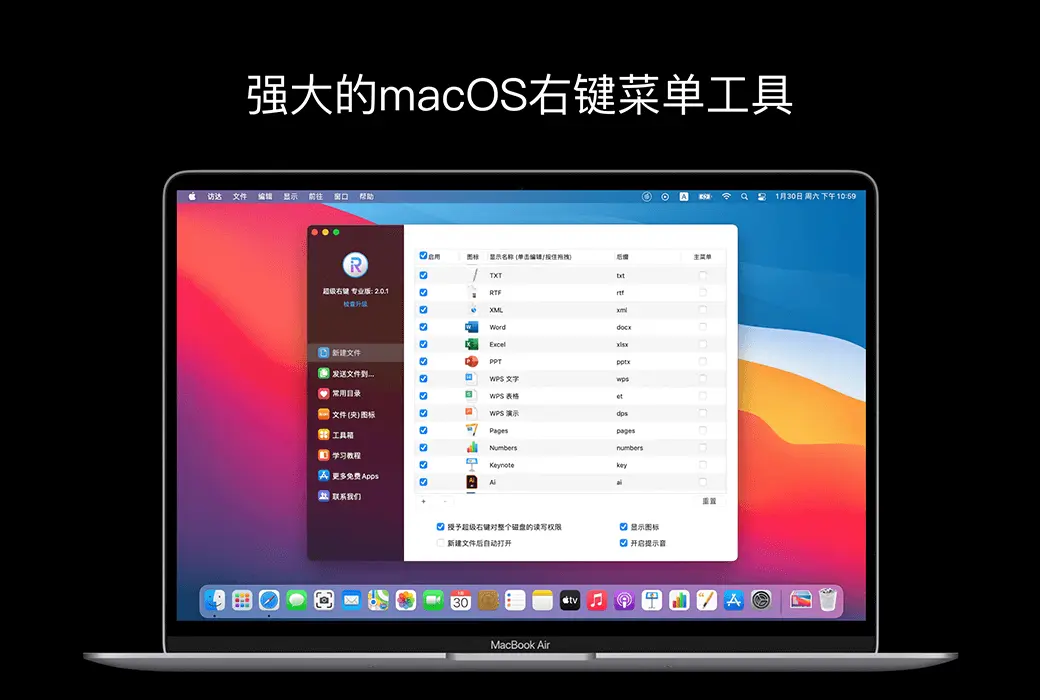
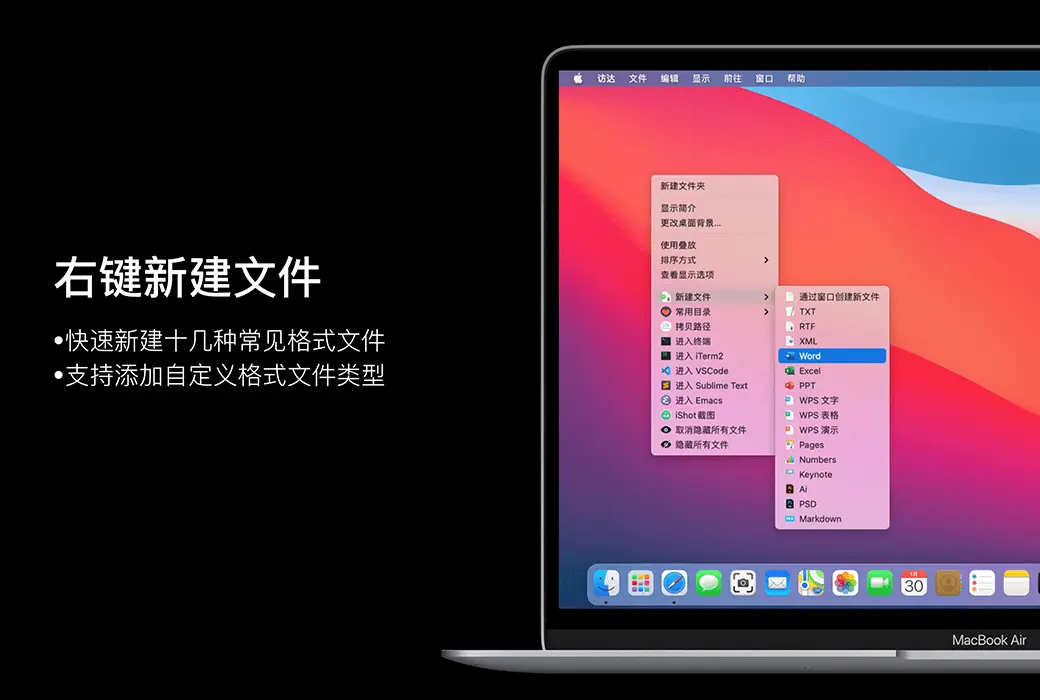
1. Поддержка новых форматов файлов по умолчанию:
TXT / RTF / XML / Word / Excel / PPT / WPS Текст / таблицы / WPS Демонстрация / Pages / Numbers / keynote / Ai / PSD / Markdown
2. Поддержка новых типов форматов документов для пользователей
Отправить файл в указанное место
Копировать файл в указанное место
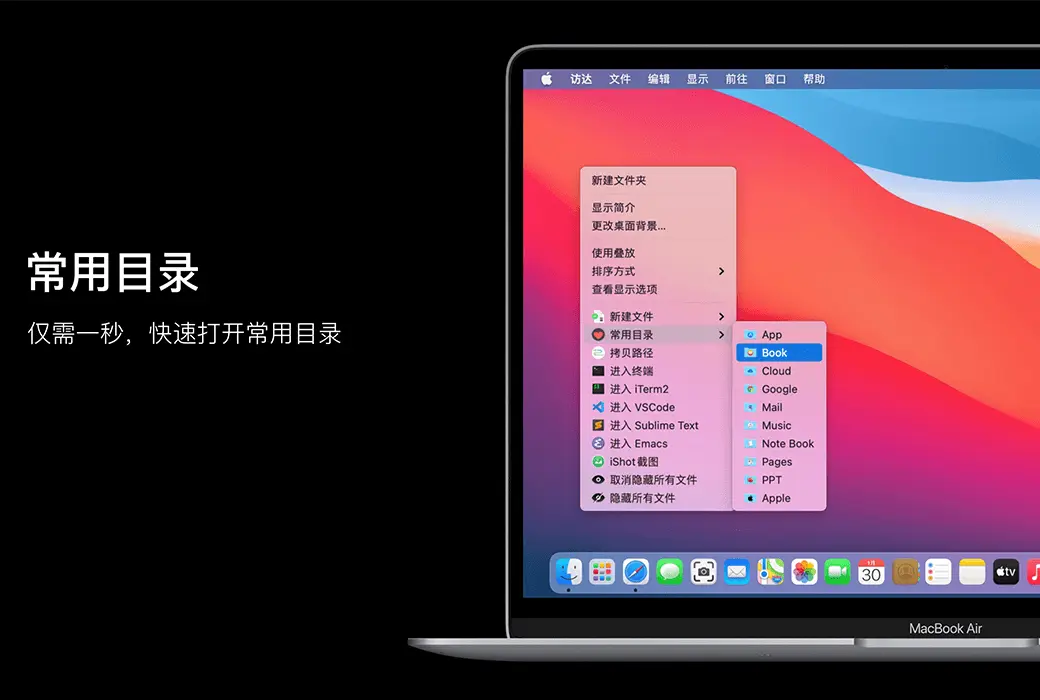
Добавьте, установите общий каталог в меню правой кнопкой мыши и выберите путь к указанному каталогу
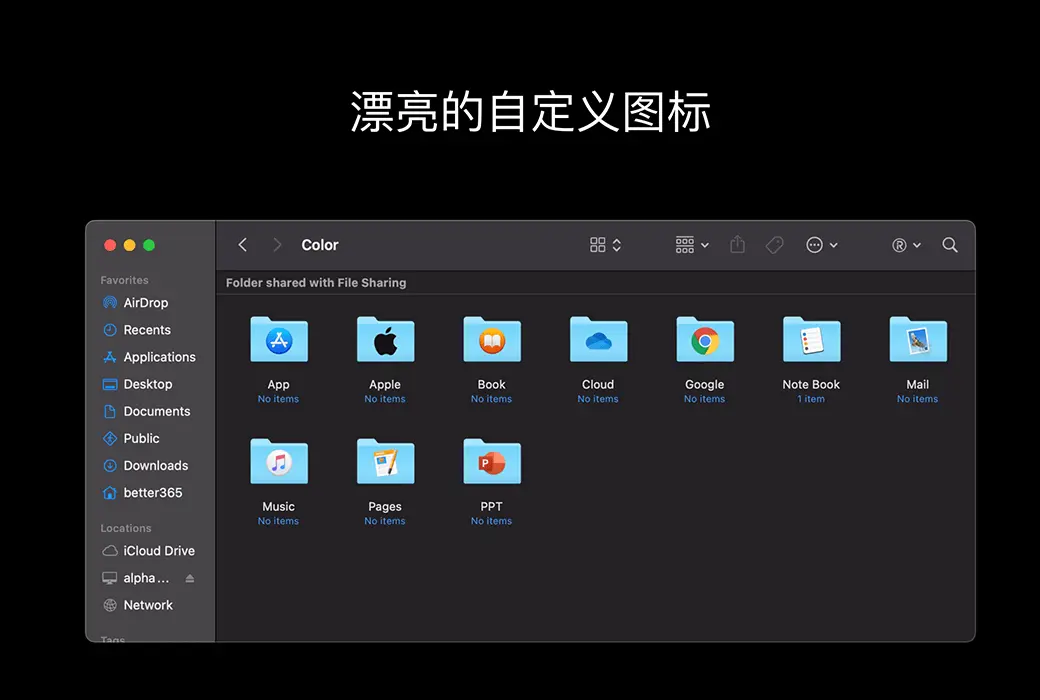
Не слишком ли неудобно искать стандартные папки? Не бойтесь, вы можете легко заменить папку красивыми значками. Суперправая кнопка мыши предоставляет множество красивых значков папок, выбирает папки и настраивает для него красивую папку прямо сейчас.
Меню правая кнопка для вырезания / вставки файлов, удобно и быстро
Выберите путь копирования файла или в текущем окне правой кнопкой мыши
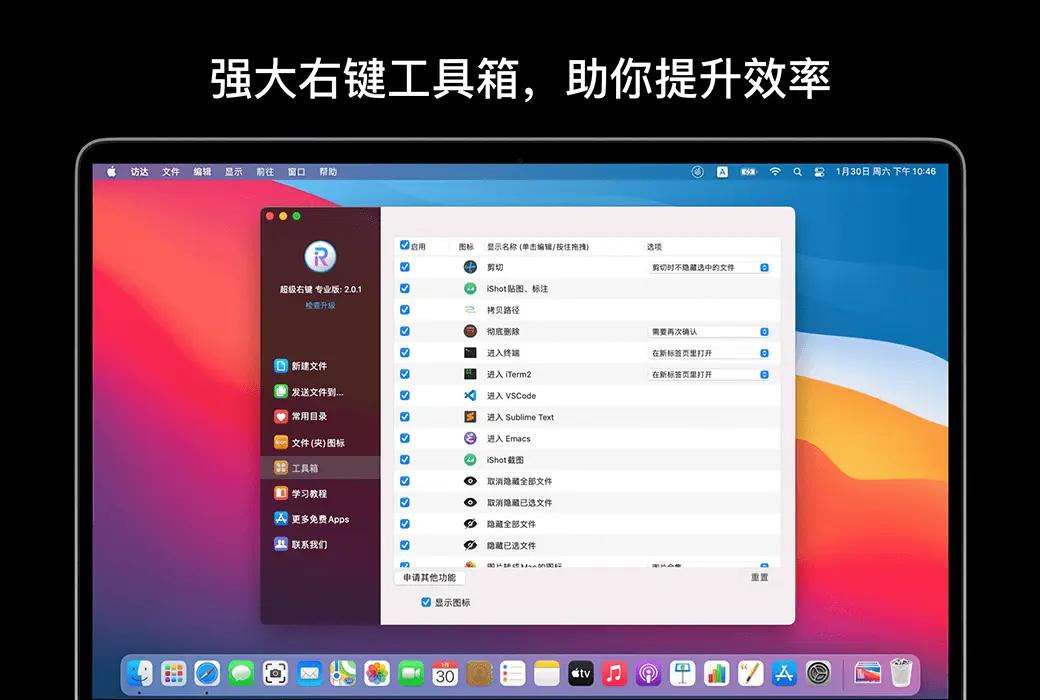
Путь входа в терминал / iTerm2 / VSCode / Sublime Text / Emacs
Показать / скрыть файл
Показать / скрыть все файлы в текущем окне
Выберите файл, удалите его напрямую, не оставьте в корзине
Выберите изображение и преобразуйте его в набор значков 16 * 16, 32 * 32, 64 * 64, 128 * 128, 256 * 256, 512 * 512, 1024 * 1024
Выберите изображение для преобразования в:
1.Группа значков iPhone
29 * 29, 40 * 40, 58 * 58, 57 * 57, 114 * 114, 120 * 120, 180 * 180
2.Группа значков iPad
29 * 29, 40 * 40, 50 * 50, 58 * 58, 80 * 80, 100 * 100
72 * 72, 76 * 76, 144 * 144, 153 * 153, 160 * 160
Группа значков Apple Watch
48 * 48, 55 * 55, 58 * 58, 87 * 87
80 * 80, 88 * 88, 172 * 172, 196 * 196
Меню службы правой кнопкой мыши:
Официальный сайт:https://aodo365.com/irightmousepro.html
Центр загрузки:https://irightmouse.apsgo.cn
Время доставки: автоматическая доставка в течение 24 часов
Платформа: macOS
Язык интерфейса: поддерживается отображение интерфейса на китайском языке, доступны многоязычные варианты.
Примечания к обновлению: официальное обещание — одна покупка, обновления на всю жизнь.
Бесплатное пробное использование перед покупкой: можно бесплатно попробовать 3 дня перед покупкой.
Как получить товар: после покупки информация об активации будет отправлена по электронной почте на адрес, указанный при заказе, а также можно проверить соответствующий код активации продукта в разделе «Мои заказы» в личном кабинете.
Количество устройств: можно установить на 1 компьютер.
Смена компьютера: удаление с предыдущего компьютера, активация на новом.
Руководство по активации: запустите программу, нажмите «Регистрация» в правом нижнем углу, введите регистрационный код по подсказкам и нажмите «Регистрация» для завершения активации.
Особые примечания: в процессе добавления.
Справочные материалы:https://aodo365.com/irightmousedifference.html

Сотрудничество

Для macOS 14, где рабочий стол открыт для синхронизации с папкой рукописей iCloud, невозможно использовать суперправую кнопку.
Пожалуйста, обновите суперправую кнопку мыши до версии 2.3.1 и выше.
Сверхправая кнопка 2.3.1 добавляет отдельное меню Super правой кнопкой мыши для синхронизации папок рабочего стола и рукописи i Cloud, папок OneDrive, Dropbox и других обычных папок.
Достаточно отметить меню « Показать меню в папках iCloud и One Drive» в Super правой кнопке « Общие настройки», чтобы вызвать меню Super правой кнопкой тремя способами.
Нажмите клавишу модификатора + щелкните правой кнопкой мыши
2. Нажмите среднюю кнопку мыши
3. Тройной удар на сенсорной панели

⚠️ Примечание: После галочки « Показать меню в папках iCloud и One Drive», суперправая кнопка будет настроена как загрузочная.
Нажмите клавишу модификатора + щелкните правой кнопкой мыши
Нажмите клавишу модификатора (command, shift, option, control) и щелкните правой кнопкой мыши (для обычной мыши и мыши с хорошим управлением)
Нажмите клавишу модификации (command, shift, option, control) и нажмите вспомогательную точку сенсорной панели

2. Нажмите среднюю кнопку мыши
Нажмите среднюю кнопку мыши (ролик), чтобы вызвать меню суперправой кнопки. (Эта функция не поддерживается мышью)

3. Тройной удар на сенсорной панели
На сенсорной панели, замечательной панели управления, используя три пальца щелчка (три пальца щелкните, не нажимайте вниз), вы можете вызвать супер правое меню.
⚠️ Примечание: На данном этапе, если ваш жест « Запрос и детектор данных» одинаково легкий на три пальца, при выборе файла возникает конфликт, вы можете изменить жест на « нажатие одной точки силы пальцем», чтобы избежать конфликта.

⚠️ Примечание: Если вы включили функцию перетаскивания на три пальца, система автоматически имитирует эффект нажатия левой кнопки мыши при нажатии на три пальца, и если это повлияет на ваше использование, отключите функцию перетаскивания на три пальца.

⚠️ Примечание: Если вы включили функцию масштабирования с тремя пальцами, это повлияет на меню с тремя пальцами, вызывая сверхправой кнопкой мыши, отключите функцию масштабирования с тремя пальцами.

Демонстрация эффекта
1.На рабочем столе обычный щелчок средней кнопкой мыши (не выбранный файл):

В папке синхронизации iCloud щелкните средней кнопкой мыши (выберите файл):