ABBYY
Winstep
TreeSize
WinRAR
GoodSync
MathType
ABBYY
로그인하지 않으셨습니다. 로그인 후 더 나은 경험을 누려보세요.
*에서{{receiveCouponInfo.expire_at}}전 사용*
로그인하지 않으셨습니다. 로그인 후 더 나은 경험을 누려보세요.



활동 규칙
1、활동 시간:{{ info.groupon.start_at }} ~ {{ info.groupon.end_at }}。
1、활동 시간:매진 즉시 멈추다。
2、그룹 구매 유효 기간:{{ info.groupon.expire_days * 24 }}시간。
3、그룹 구매 인원:{{ info.groupon.need_count }}명。
그룹 구매 주의사항
1、그룹 구매 프로세스: 참여/시작 및 결제 성공 - 유효 기간 내 요구 인원 충족 - 그룹 구매 성공!
2、유효 기간 내 활동 인원을 충족하지 못하면 그룹 구매가 실패하며, 결제 금액은 원래 경로로 환불됩니다.
3、그룹 구매 요구 인원 및 활동 시간은 상품별로 다를 수 있습니다. 활동 규칙을 확인해 주세요.

슈퍼 우클릭은 Mac의 강력한 우클릭 메뉴 도구로, 풍부한 기능으로 당신의 우클릭 메뉴를 날개를 달게 하고, 사람들의 마음속에 깊이 파고드는 인터렉션 디자인으로 macOS 사용 경험을 대폭 향상시킬 수 있습니다!
기능 요약:
기능 소개:
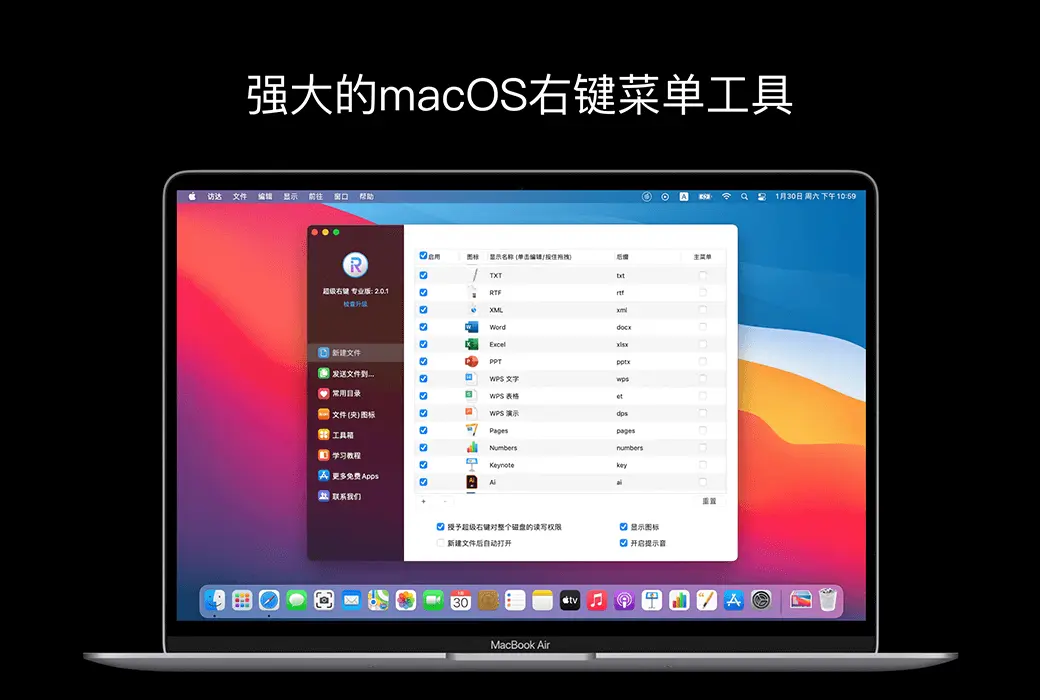
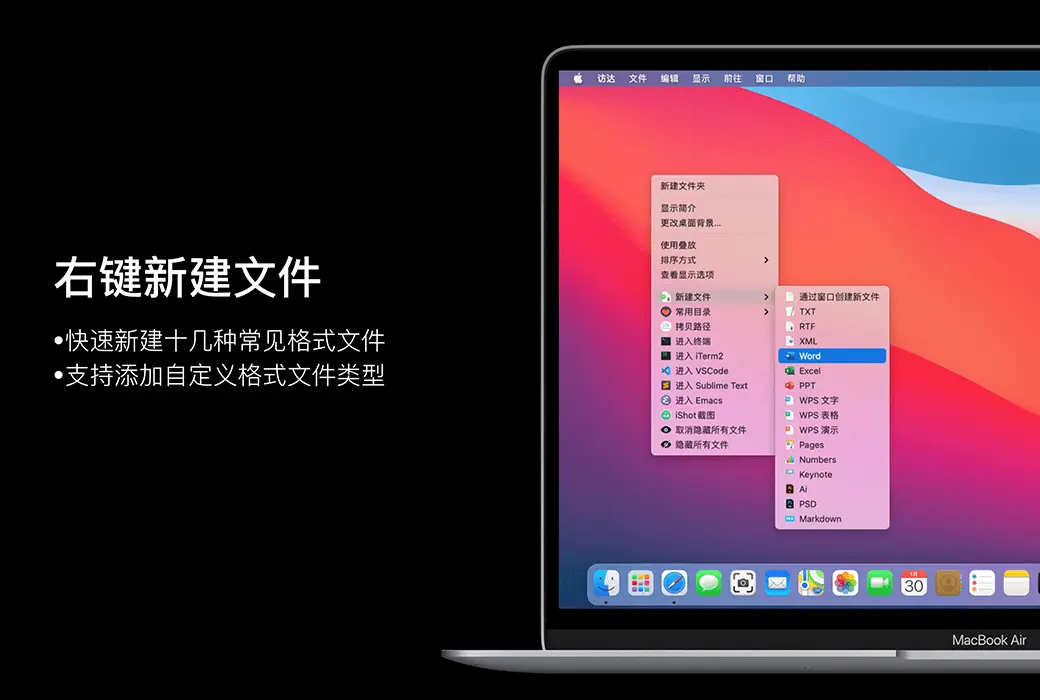
1. 기본적으로 새 파일 형식 지원:
TXT/RTF/XML/Word/Excel/PPT/WPS 텍스트/WPS 테이블/WPS 데모/Pages/Numbers/keynote/Ai/PSD/Markdown
2. 사용자가 새 파일 형식 유형을 추가할 수 있도록 지원
지정된 위치로 파일 보내기
지정된 위치에 파일 복사
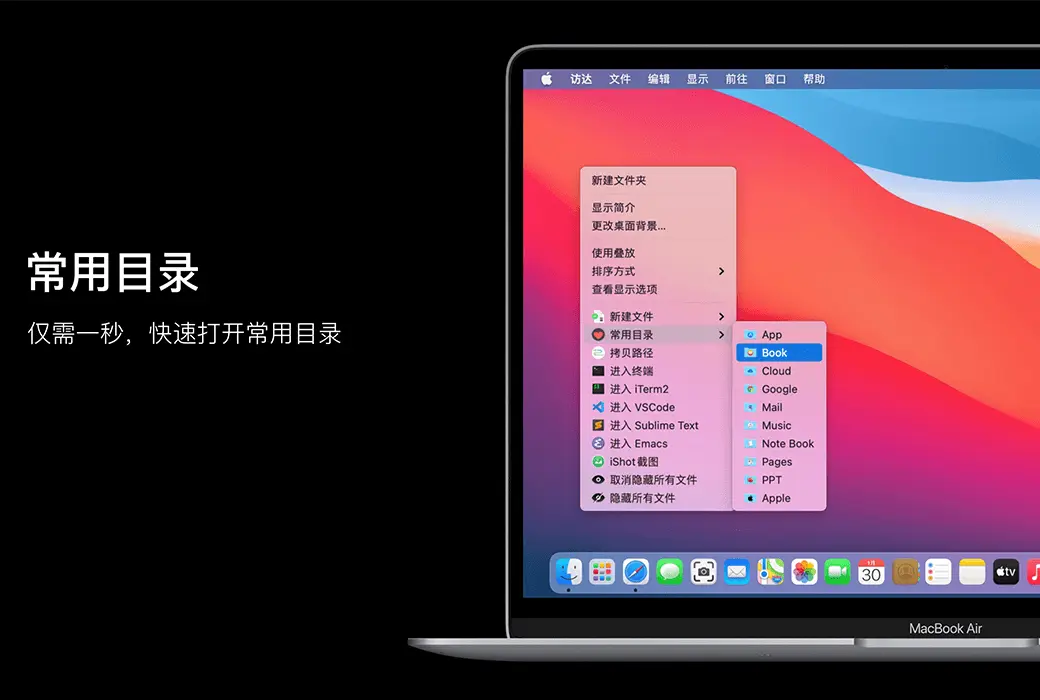
마우스 오른쪽 버튼 메뉴에서 공통 디렉토리를 추가, 설정하여 지정한 디렉토리에 도달하도록 선택합니다.
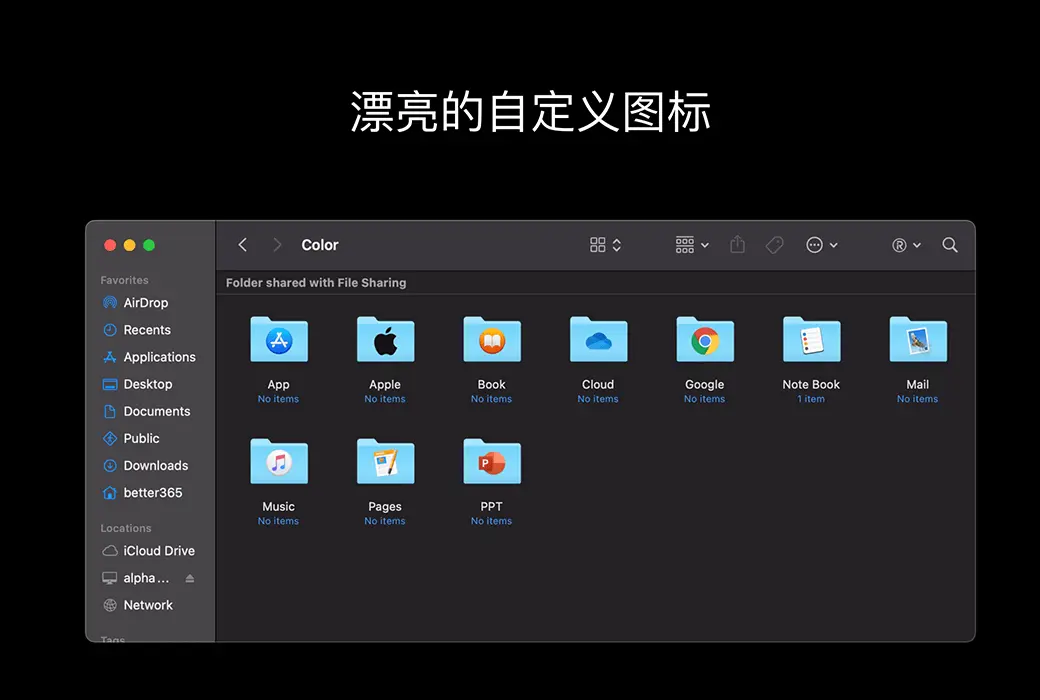
천편일률적인 폴더를 찾기가 불편하지 않습니까?겁내지 마, 폴더에 예쁜 아이콘을 쉽게 바꿀 수 있어.슈퍼 오른쪽 단추는 예쁜 폴더 아이콘을 많이 제공합니다. 폴더를 선택하면 예쁜 폴더를 설정해 주세요.
마우스 오른쪽 버튼 메뉴 파일 잘라내기 / 붙여넣기 쉽고 빠른
파일을 선택하거나 현재 창에서 경로를 마우스 오른쪽 버튼으로 복사하여 사용 가능
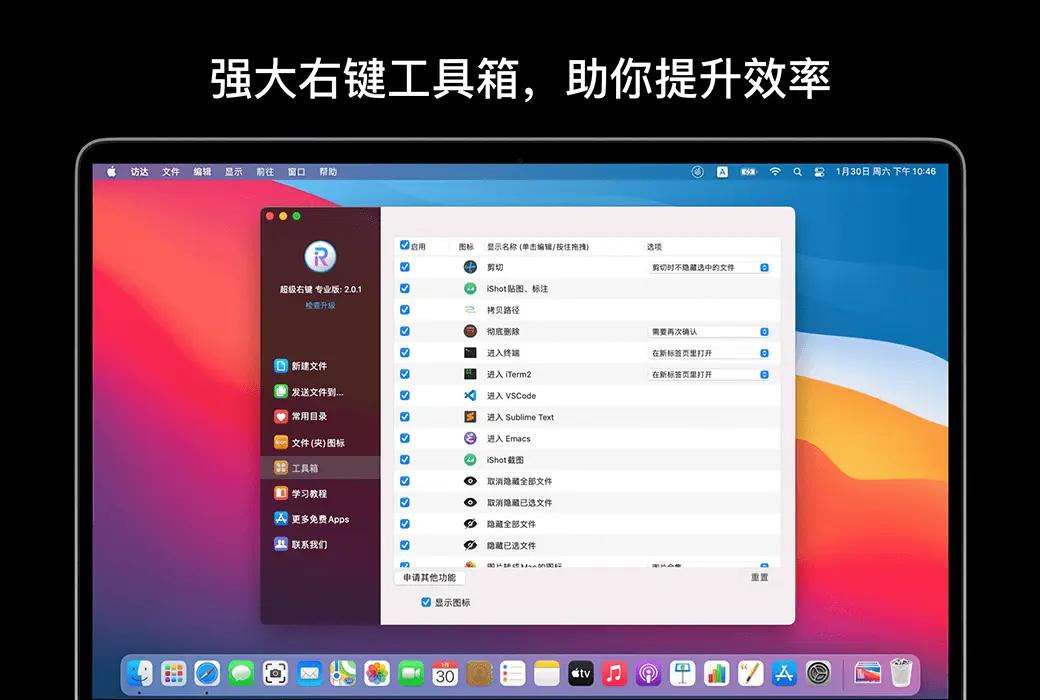
터미널/iTerm2/VSCode/Sublime Text/Emacs 내부 진입 경로
1. 파일 표시 / 숨기기
2. 현재 창의 모든 파일 표시 / 숨기기
휴지통에 보관하지 않고 파일을 선택하여 직접 삭제
이미지를 선택하여 16 * 16, 32 * 32, 64 * 64, 128 * 128, 256 * 256, 512 * 512, 1024 * 1024 아이콘 세트로 변환합니다.
그림을 선택하여 다음과 같이 변환합니다.
1. iPhone 아이콘 그룹
29*29、40*40、58*58、57*57、114*114、120*120、180*180
2. iPad 아이콘 그룹
29*29、40*40、50*50、58*58、80*80、100*100
72*72、76*76、144*144、153*153、160*160
3. Apple Watch 아이콘 그룹
48*48、55*55、58*58、87*87
80*80、88*88、172*172、196*196
서비스 메뉴를 마우스 오른쪽 버튼으로 클릭합니다.
공식 웹사이트:https://aodo365.com/irightmousepro.html
다운로드 센터:https://irightmouse.apsgo.cn
배송 시간:24시간 자동 배송
운영 플랫폼:macOS
인터페이스 언어:중국어 인터페이스 지원, 다국어 선택 가능
업데이트 설명:공식적으로 한 번 구매하면 평생 업데이트 지원
구매 전 시험 사용:구매 전 3일 무료 시험 사용 가능
수령 방법:구매 후 활성화 정보가 주문 시 기재한 이메일로 발송되며, 개인 센터의 '주문 내역'에서 해당 제품의 활성화 코드를 확인할 수 있습니다.
설치 가능한 장치 수:1대의 컴퓨터
컴퓨터 교체:기존 컴퓨터에서 제거 후 새 컴퓨터에서 활성화
활성화 안내:소프트웨어 실행 시 오른쪽 하단 '등록'을 클릭하고 등록 코드를 입력한 후 등록을 클릭하여 활성화 완료
특별 설명:추가 예정

협력 문의

데스크톱을 열고 도큐멘트 폴더 iCloud와 동기화하는 macOS 14에서 슈퍼 오른쪽 버튼을 사용할 수 없는 문제에 대해서.
슈퍼우클릭을 2.3.1 이상으로 업그레이드하십시오.
슈퍼 마우스 오른쪽 버튼 2.3.1에는 데스크톱에서 도큐멘트 i Cloud와 폴더, OneDrive 폴더, Dropbox 폴더 및 기타 일반 폴더를 동기화할 수 있는 별도의 슈퍼 마우스 오른쪽 버튼 메뉴가 추가되었습니다.
하이퍼마우스 오른쪽 버튼[일반 설정]에서 [iCloud, One Drive 폴더에 메뉴 표시]를 선택하면 세 가지 방법으로 하이퍼마우스 오른쪽 버튼 메뉴를 불러낼 수 있습니다.
1. 수정키 + 마우스 우클릭
2. 마우스 가운데 버튼으로 클릭
3. 터치패드, 대시보드의 세 손가락 가볍게 두드리기

⚠️참고: iCloud, One Drive 폴더에 메뉴 표시를 선택하면 슈퍼마우스 오른쪽 버튼이 전원을 켜고 자동으로 시작하도록 설정됩니다.
1. 수정키 + 마우스 우클릭
코스메틱 키(command, shift, option, control)를 누른 채 마우스 오른쪽 버튼으로 클릭(일반 및 마우스용)
손질 키(command, shift, option, control)를 누른 채 터치패드, 대시보드의 보조 지점을 사용하여 누르기

2. 마우스 가운데 버튼으로 클릭
일반 마우스 가운데 버튼(롤러)을 클릭하면 슈퍼 우클릭 메뉴가 나온다.(묘 제어 마우스는 이 기능을 지원하지 않습니다.)

3. 터치패드, 대시보드의 세 손가락 가볍게 두드리기
터치패드, 묘 대시보드에서 세 손가락을 가볍게 누르면 슈퍼 우클릭 메뉴가 나온다.
⚠️참고 사항: 쿼리 및 데이터 검출기 제스처가 세 손가락 지점일 경우 파일을 선택할 때 충돌이 발생하므로 [한 손가락으로 힘껏 누르기] 로 수정하여 충돌을 방지할 수 있습니다.

⚠️주의사항: 시스템의 세 손가락 드래그 기능을 켜면 세 손가락을 가볍게 눌렀을 때 좌클릭 효과가 자동으로 시뮬레이션됩니다. 사용에 영향을 미치면 시스템의 세 손가락 드래그 기능을 끄십시오.

⚠️주의사항: 시스템의 세 손가락 줌 기능을 켜면 세 손가락 줌이 슈퍼 마우스 오른쪽 버튼 메뉴를 불러오는 데 영향을 줄 수 있습니다. 시스템의 세 손가락 줌 기능을 끄십시오.

효과 프레젠테이션
1. 바탕화면에서 일반 마우스 가운데 버튼을 클릭(파일 선택되지 않음):

2. iCloud 동기화 폴더에서 일반 마우스 가운데 버튼을 클릭(파일 선택):