Bạn chưa đăng nhập, đăng nhập để có trải nghiệm tốt hơn
*Vui lòng tại{{receiveCouponInfo.expire_at}}sử dụng trước*
Bạn chưa đăng nhập, đăng nhập để có trải nghiệm tốt hơn



Quy tắc hoạt động
1、Thời gian hoạt động:{{ info.groupon.start_at }} ~ {{ info.groupon.end_at }}。
1、Thời gian hoạt động:Đến khi bán hết。
2、Thời hạn mua nhóm:{{ info.groupon.expire_days * 24 }}giờ。
3、Số người mua nhóm:{{ info.groupon.need_count }}người。
Lưu ý khi mua nhóm
1、Quy trình mua nhóm: Tham gia/Bắt đầu mua nhóm và thanh toán thành công - Số người mua nhóm đáp ứng yêu cầu trong thời hạn hiệu lực - Mua nhóm thành công!
2、Nếu không đủ số người tham gia trong thời hạn hiệu lực, việc mua nhóm sẽ thất bại, số tiền đã thanh toán sẽ được hoàn lại về tài khoản cũ.
3、Số người yêu cầu và thời gian hoạt động mua nhóm có thể khác nhau tùy sản phẩm, vui lòng xem kỹ quy tắc hoạt động.
Super Right Click Professional Chuột phải Menu Tool Phần mềm

Super Right Key là một công cụ menu mạnh mẽ bên phải trên Mac, chức năng phong phú, làm cho menu phím phải của bạn như hổ thêm cánh, ăn sâu vào thiết kế tương tác, giúp bạn nâng cao đáng kể trải nghiệm sử dụng macOS!
Xem chức năng:
Giới thiệu chức năng:
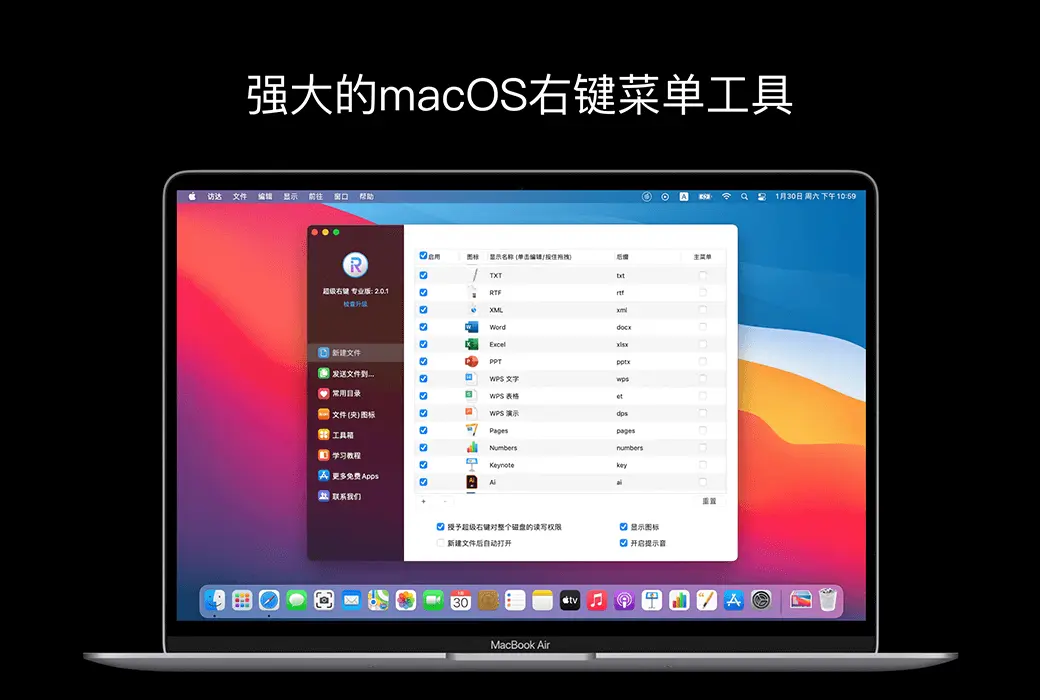
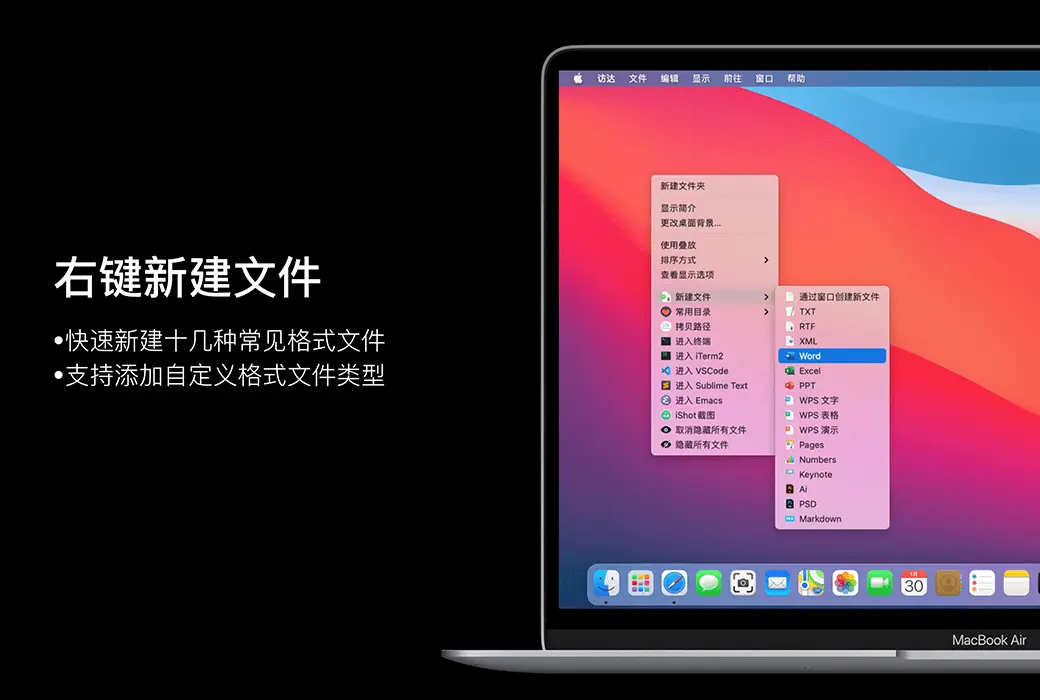
1. Hỗ trợ định dạng tệp mới theo mặc định:
TXT/RTF/XML/Word/Excel/PPT/WPS văn bản/WPS bảng/WPS Demo/Pages/Numbers/keynote/Ai/PSD/Markdown
2. Hỗ trợ người dùng thêm các loại định dạng tệp mới
Gửi tập tin đến vị trí đã chỉ định
Sao chép tập tin đến vị trí đã chỉ định
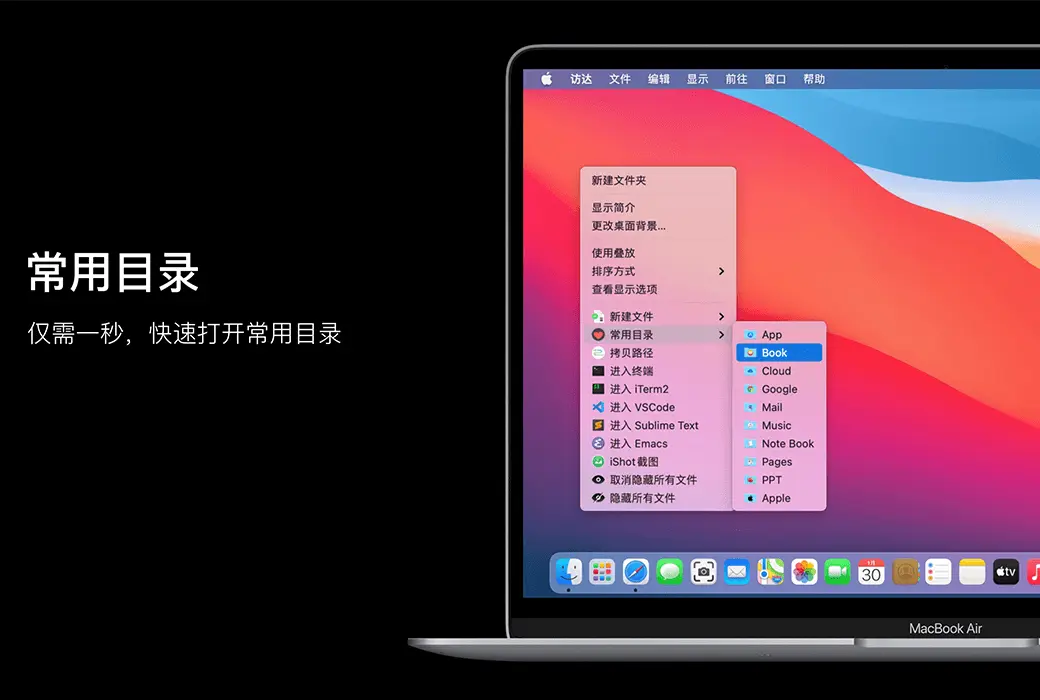
Thêm, thiết lập các thư mục phổ biến trong menu chuột phải, chọn để đến thư mục được chỉ định
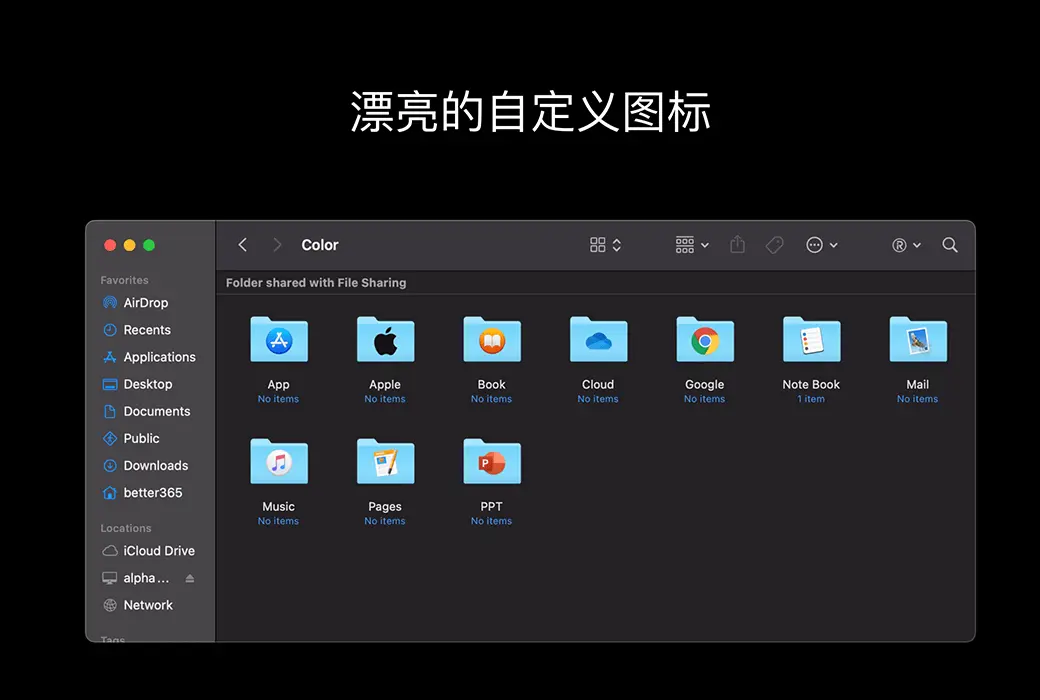
Thư mục nghìn bài một điệu, tìm có phải rất bất tiện hay không? Đừng lo, bạn có thể dễ dàng thay đổi biểu tượng đẹp cho thư mục. Super Right Click cung cấp một số lượng lớn các biểu tượng thư mục đẹp, kiểm tra các thư mục và thiết lập cho anh ta một thư mục đẹp.
Menu chuột phải Cắt/Dán tập tin, thuận tiện và nhanh chóng
Chọn tập tin hoặc sao chép đường dẫn trong cửa sổ hiện tại, thuận tiện
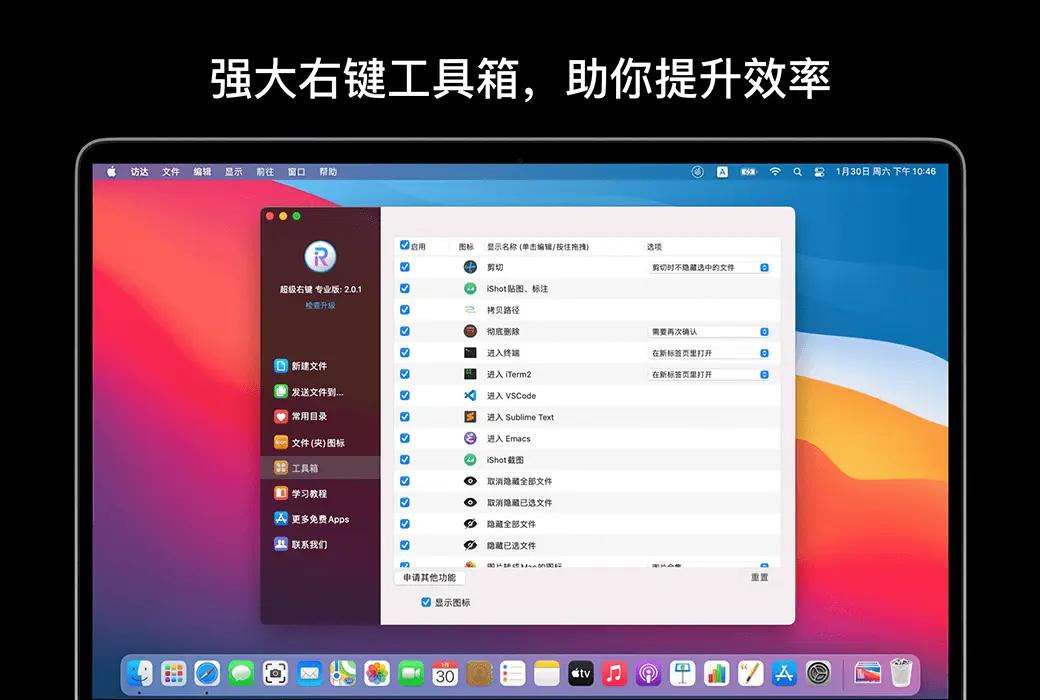
Thiết bị đầu cuối/iTerm2/VSCode/Sublime Text/Emacs
1. Hiển thị/ẩn một tập tin
2. Hiển thị/ẩn tất cả các tập tin trong cửa sổ hiện tại
Chọn tập tin, xóa trực tiếp, không còn trong sọt rác
Chọn hình ảnh để chuyển đổi chúng thành bộ biểu tượng 16 * 16, 32 * 32, 64 * 64, 128 * 128, 256 * 256, 512 * 512, 1024 * 1024
Chọn hình ảnh để chuyển đổi nó thành:
1. Nhóm biểu tượng iPhone
29*29、40*40、58*58、57*57、114*114、120*120、180*180
2. Nhóm biểu tượng iPad
29*29、40*40、50*50、58*58、80*80、100*100
72*72、76*76、144*144、153*153、160*160
3. Nhóm biểu tượng Apple Watch
48*48、55*55、58*58、87*87
80*80、88*88、172*172、196*196
Nhấp chuột phải vào menu dịch vụ:
Trang chủ chính thức:https://aodo365.com/irightmousepro.html
Tải trung tâm:https://irightmouse.apsgo.cn
Thời gian giao hàng: 24 giờ tự động giao hàng
Phần mềm nền tảng: macOS
Ngôn ngữ giao diện: Hỗ trợ hiển thị giao diện tiếng Trung, nhiều ngôn ngữ có thể lựa chọn.
Lời giới thiệu: Cam kết mua một lần, cập nhật vĩnh viễn.
Thử nghiệm trước khi mua: Có thể sử dụng miễn phí 3 ngày trước khi mua.
Cách nhận hàng: Sau khi mua, thông tin kích hoạt sẽ được gửi qua email đến email đặt hàng, đồng thời có thể xem mã kích hoạt sản phẩm tương ứng tại trung tâm cá nhân, đơn hàng của tôi.
Số lượng thiết bị: Có thể cài đặt 1 máy tính.
Thay đổi máy tính: Gỡ cài đặt trên máy tính cũ, kích hoạt trên máy tính mới.
Hướng dẫn kích hoạt: Bấm vào "Đăng ký" ở góc dưới bên phải khi khởi động phần mềm, nhập mã đăng ký theo hướng dẫn, bấm đăng ký để kích hoạt.
Lời giới thiệu đặc biệt: Chưa được thêm.
Tham khảo tài liệu:https://aodo365.com/irightmousedifference.html

Đàm phán hợp tác

Sau khi khởi động lại chuyến thăm, hãy thử lại, nếu không giải quyết được,Khởi động lại máy tính. Nếu khởi động lại PC vẫn chưa xuất hiện, hãy làm theo các bước sau:
Menu Super Right-Click không hiển thị và truy cập các thiết lập mở rộng
Nếu bạn cài đặt Super Right Click, chức năng bất thường (không hiển thị), hãy làm theo quy trình kiểm tra sau đây để giải quyết.
Hệ điều hành macOS 14 trở lên:
Sau macOS 14, Apple đã vô hiệu hóa các ứng dụng Access Extension trong thư mục iCloud Sync và nếu bạn đã bật iCloud Sync trong Desktop và Documents, bạn sẽ không thể hiển thị menu chuột phải trong thư mục Desktop và Documents. Nhưng bạn vẫn có thể sử dụng bình thường trong các thư mục khác.
Giải pháp:
Cập nhật Super Right Click lên phiên bản mới nhất, phiên bản mới nhất của Super Right Click đã hỗ trợ menu gọi Super Right Click trong thư mục đồng bộ iCloud, xem cụ thể
macOS 13 và các phiên bản sau:
Kiểm tra xem chức năng menu bên phải của hệ thống có bật hay không
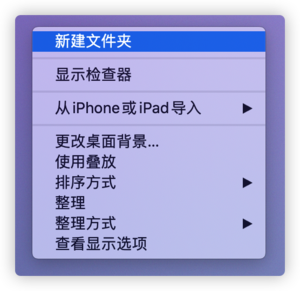
1. Trước hết hãy đảm bảo rằng bạn có thể nhấp chuột phải vào menu hệ thống trên màn hình nền, nếu có, hãy xem trực tiếp bước thứ hai. Nhấp chuột phải vào màn hình để kiểm tra xem bạn đã bật chức năng Mac chưa, nếu đã bật, sẽ có menu như sau:
2. Đặt menu chuột phải của hệ thống
(1) Bảng điều khiển
macOS 13: Nhấp vào biểu tượng Apple ở góc trên bên trái của màn hình, nhấp vào [Cài đặt hệ thống], tìm [Trackpad] ở dưới cùng của thanh bên trái, nhấp vào Enter, đặt [Accessorial Press] thành [Double Finger Tap or Tap Press] trong [Cursor and Tap Press] (hoặc nhấn vào góc dưới bên trái, nhấn vào góc dưới bên phải).
Trên màn hình nền, bạn sẽ xuất hiện menu chuột phải của hệ thống khi bạn nhấn hai ngón hoặc bảng điều khiển, có nghĩa là thiết lập thành công.


macOS 12 trở xuống: Chạm vào biểu tượng Apple ở góc trên bên trái của màn hình, chạm vào [System Preferences], chạm vào [Trackpad] và đặt [Accessory Press] thành [Double Finger Tap or Tap Press] trong [Cursor and Tap Press] (hoặc nhấn vào góc dưới bên trái, nhấn vào góc dưới bên phải).
Trên màn hình nền, bạn sẽ xuất hiện menu chuột phải của hệ thống khi bạn nhấn hai ngón hoặc bảng điều khiển, có nghĩa là thiết lập thành công.
Chuột điều khiển Apple (Magic Mouse)
macOS 13: Nhấp vào biểu tượng Apple ở góc trên bên trái của màn hình, nhấp vào [Cài đặt hệ thống], tìm [Chuột] ở dưới cùng của thanh bên trái, nhấp vào Enter, đặt [Nhấn điểm phụ] thành [Nhấn chuột phải] trong [Con trỏ và Nhấn chuột].
Bấm chuột phải vào màn hình nền, xuất hiện menu chuột phải hệ thống, đại diện cho thiết lập thành công.

macOS 12 trở xuống: Nhấp vào biểu tượng Apple ở góc trên bên trái của màn hình, nhấp vào [System Preferences], nhấp vào [Mouse], đánh dấu [Accessory Press] trong [Cursor&Click], và đặt thành [Click to Right].
(3) Chuột thường
macOS 13: Nhấp vào biểu tượng Apple ở góc trên bên trái của màn hình, nhấp vào [Cài đặt hệ thống], tìm [Chuột] ở dưới cùng của thanh bên trái, nhấp vào Enter, đặt [Nhấn điểm phụ] thành [Nhấn chuột phải] trong [Con trỏ và Nhấn chuột].
Nhấp chuột phải vào màn hình nền bằng cách sử dụng chuột và menu System Right xuất hiện, có nghĩa là cài đặt đã thành công.
macOS 12 trở xuống: Nhấp vào biểu tượng Apple ở góc trên bên trái của màn hình, nhấp vào [System Preferences], nhấp vào [Mouse], và đặt thành [Left] ở [Mouse Home Button].
Nhấp chuột phải vào màn hình nền bằng cách sử dụng chuột và menu System Right xuất hiện, có nghĩa là cài đặt đã thành công.
2. Kiểm tra xem có cấp quyền mở rộng truy cập siêu phải không.
1. Mở rộng truy cập
Cài đặt mở rộng truy cập hệ thống macOS15 Xem chi tiết
[Sequoia] Làm thế nào để mở phần mở rộng truy cập trong hệ thống Macos 15>>
macOS 13、 14: Nhấp vào biểu tượng Apple ở góc trên bên trái của màn hình, chọn [Cài đặt hệ thống], nhấp vào [Riêng tư&Bảo mật], tìm [Mở rộng] ở phía dưới cùng và nhấp vào Enter, nhấp vào [Thêm phần mở rộng], tìm [Super Right Click] hoặc [Super Right Click Professional], đánh dấu [Truy cập phần mở rộng].


macOS12: Nhấn vào biểu tượng Apple ở góc trên bên trái màn hình, chọn [System Preferences], nhấn [Extended], chọn [Access to Extended], đánh dấu [Super Right Click to Access to Extended].
2- Khởi động lại chuyến thăm
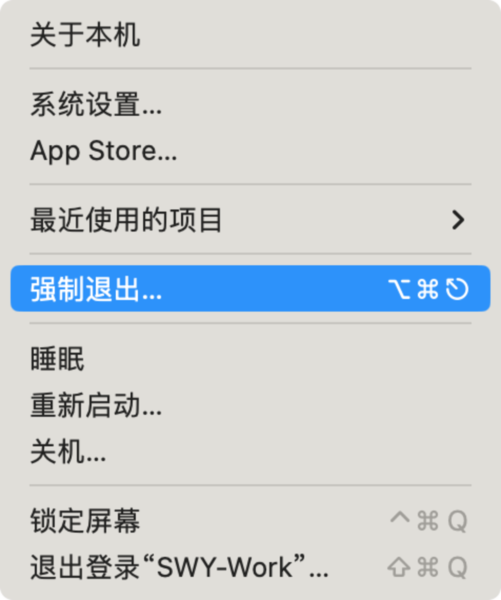
Nhấn vào biểu tượng Apple ở góc trên cùng bên trái màn hình, nhấp vào [Cưỡng chế thoát], chọn [Truy cập], nhấp vào [Bắt đầu lại] để khởi động lại truy cập.

3. Khởi động lại máy tính
Sau khi truy cập lại, hãy thử lại, nếu không giải quyết được, hãy khởi động lại máy tính.